Ankerのモバイルプロジェクター、Nebula Capsule3 Laserを買って堕落した生活環境を構築してみた
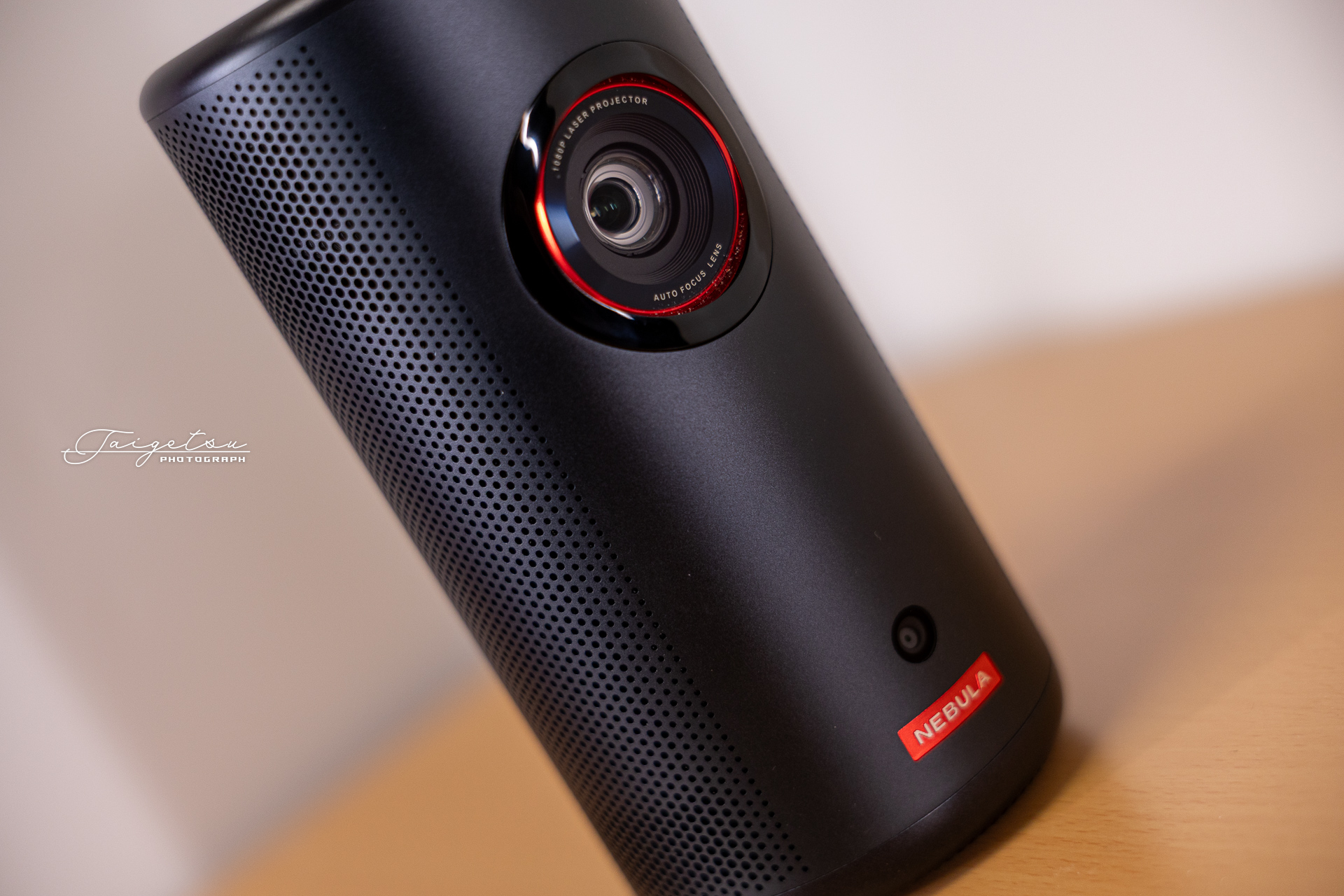
最近、めっきり老眼になってきまして。
長時間目のピントが合わない事も珍しくなくなってきたので、老眼対策として、以前から検討していたプロジェクターを導入してみる事にしました。
丁度、AmazonでCapsule 3 Laserのセールをしていたので、思わず……と言ったところですが(笑)。
プロジェクター自体は、視力が落ちだした時期から考えていたのですが、スマホと違って必要なものではないため、後回しにしていたのですよね。
私は活字を読んでいる時間が多いのですが(ラノベ中心ですけどね!)、長時間読んでいると段々目のピントが合わなくなってきて、読むのをやめた後もピントが合わない状態が結構長い間続くのですよね。
だったら、最初から遠くを見るようにすればいいんじゃないかね?
と言うのが、元の発想です(笑)。
つまり、プロジェクターは映画を見るためではなく、本を読むために買ったのじゃよ!
と言う事で、商品のレビューと言うよりは、ベッドでプロジェクターを使うにはどうするか試行錯誤したと言うお話になります(笑)。
レビューについては最低限。
電源を接続しっ放しにするため、モバイル用としてについては言及していません。
あしからず。
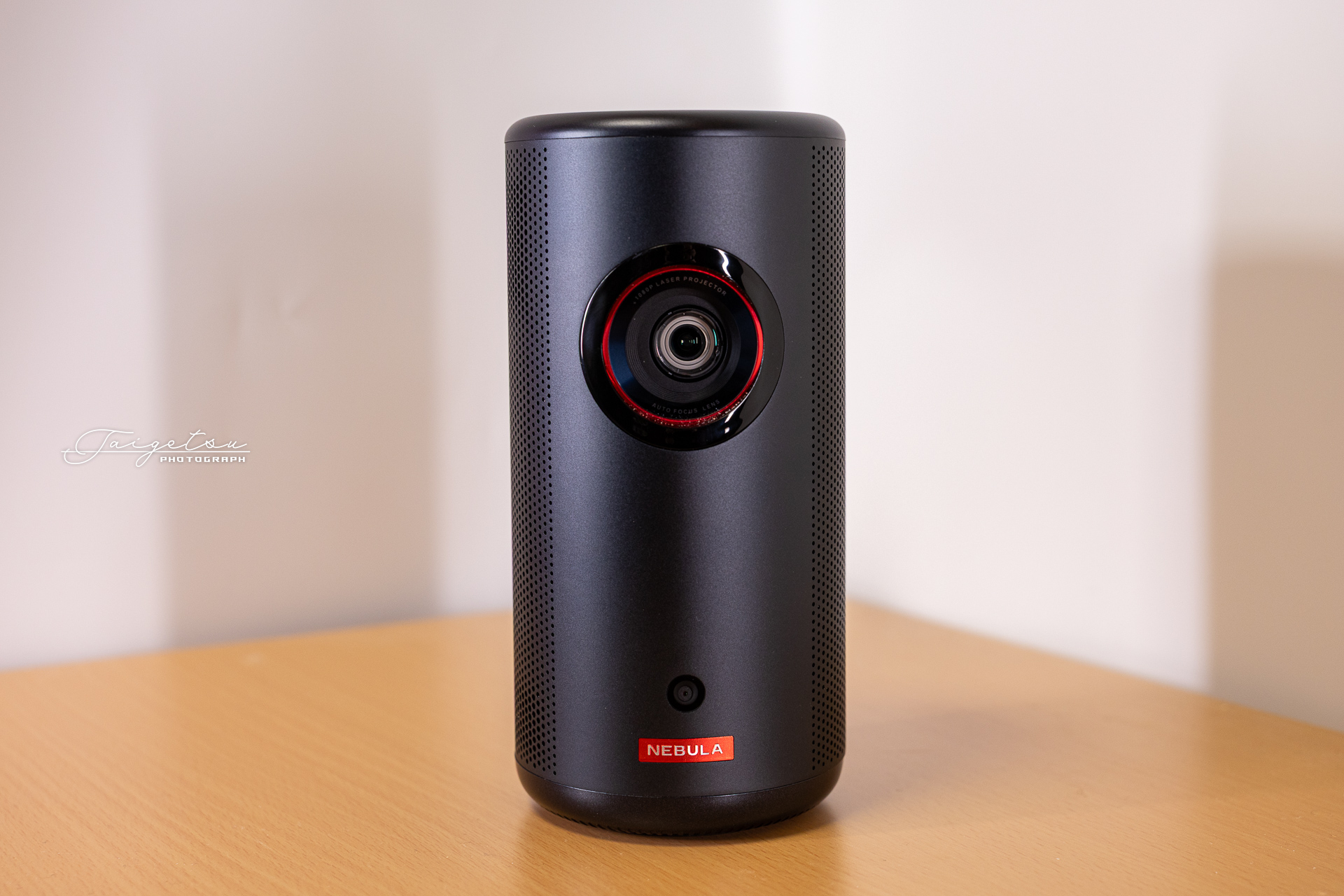
そんなこんなで購入したNebula Capsule3 Laserは、円筒形のコンパクトなプロジェクターです。
公式としてのお値段は、約12万円。
購入当時は深く考えませんでしたが、記事を上げた現在では、性能的にはこれを上回るものは普通にあるので、あえてCapsule3 Laserを狙う必要はないです。
でも、目についたのがこれだったんだ……。
あと、ベッドサイドどころかベッドマットに直接置く必要が生じるので、どうしてもコンパクトなものが必要でした。
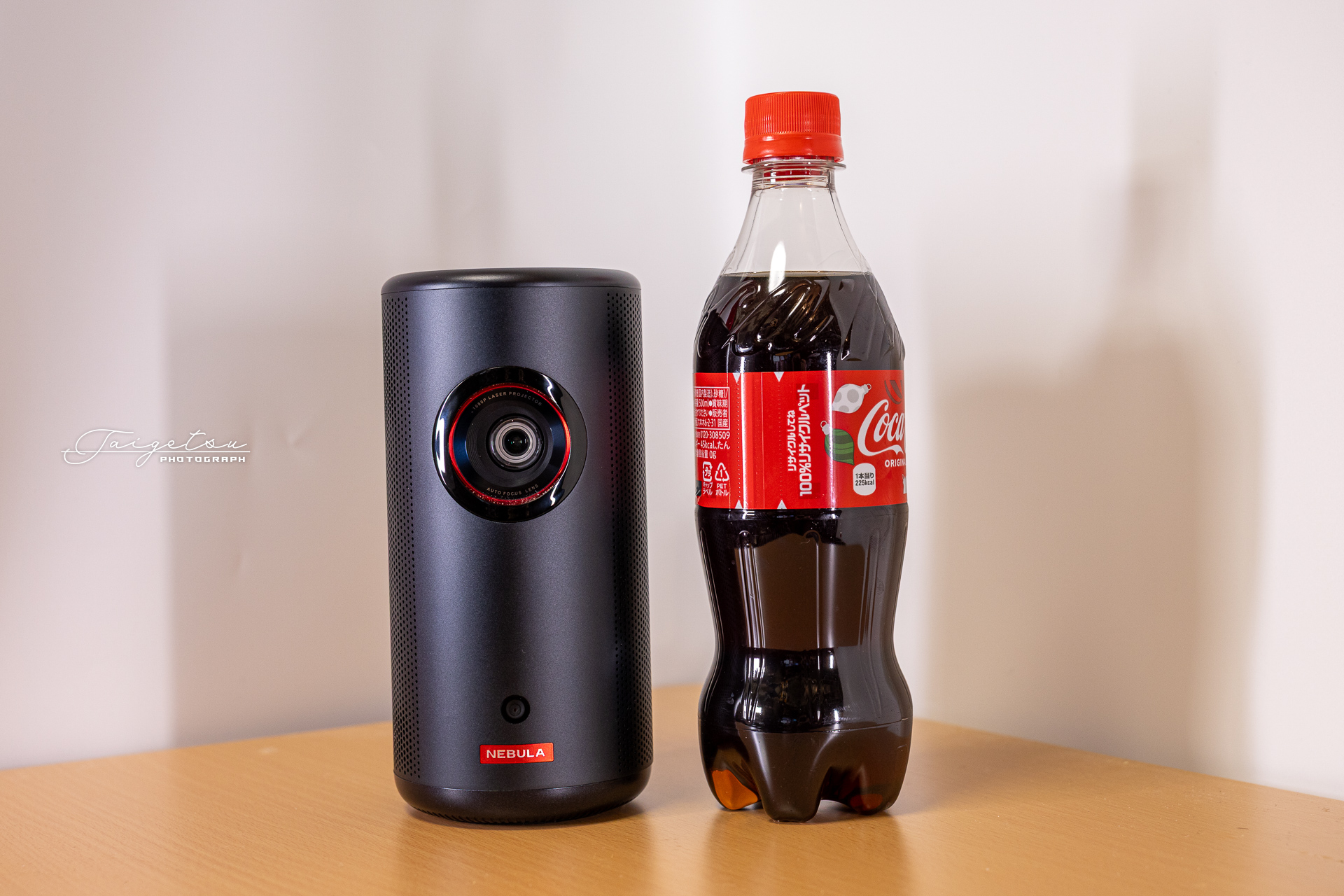
大きさとしては、500mm缶よりやや太めな程度。
500mm缶はないので、比較としてペットボトルを隣に置いてみました。
見事すぎるコンパクトサイズ。
片手でむんずっ! と掴める程度のサイズ感なので、設置場所には困らなさそうですね。
棚の隙間とかにも余裕で置けそう。
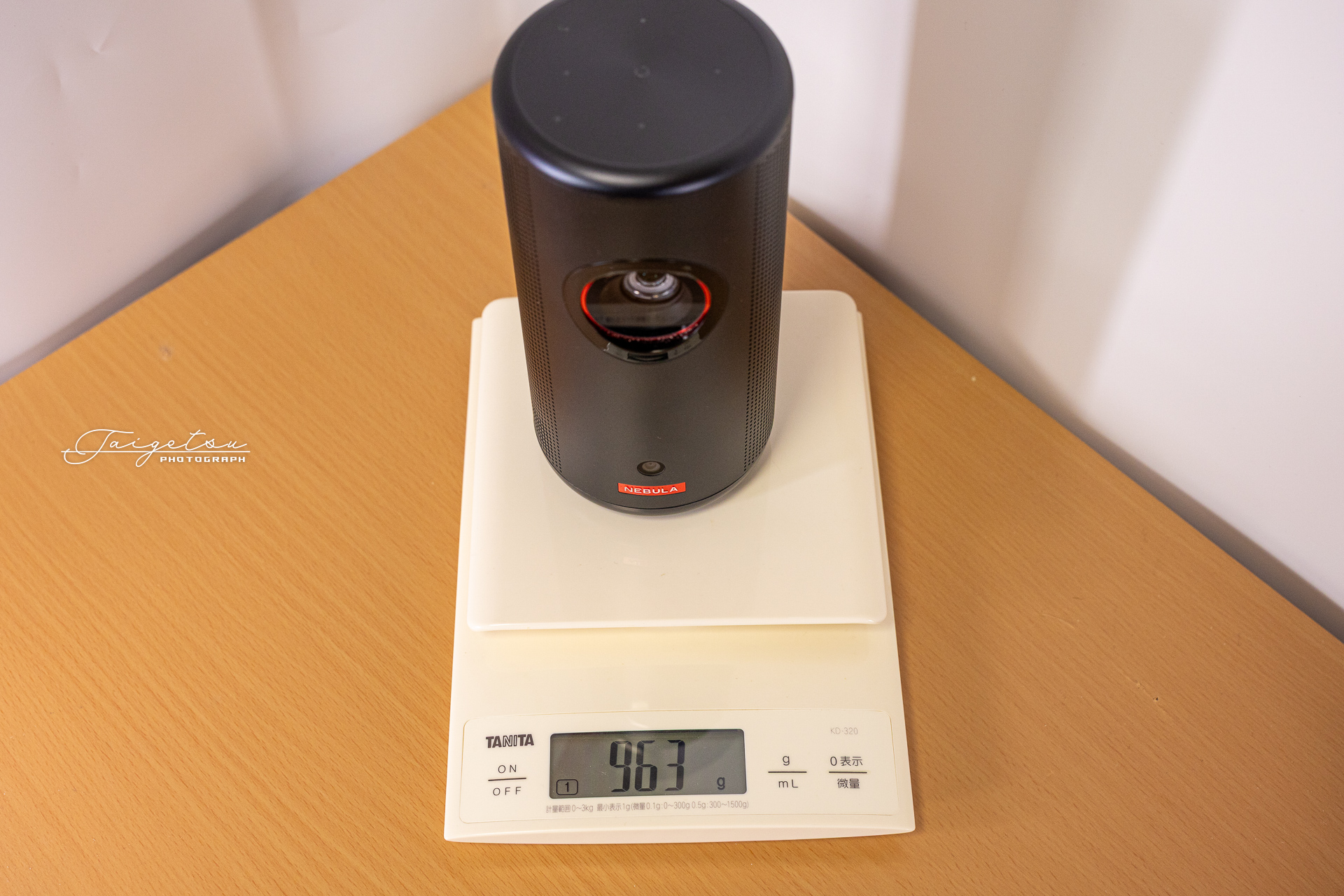
重量は963g。
モバイル機と言う肩書なので、重さ的にはこれぐらいが限度でしょうかね~?
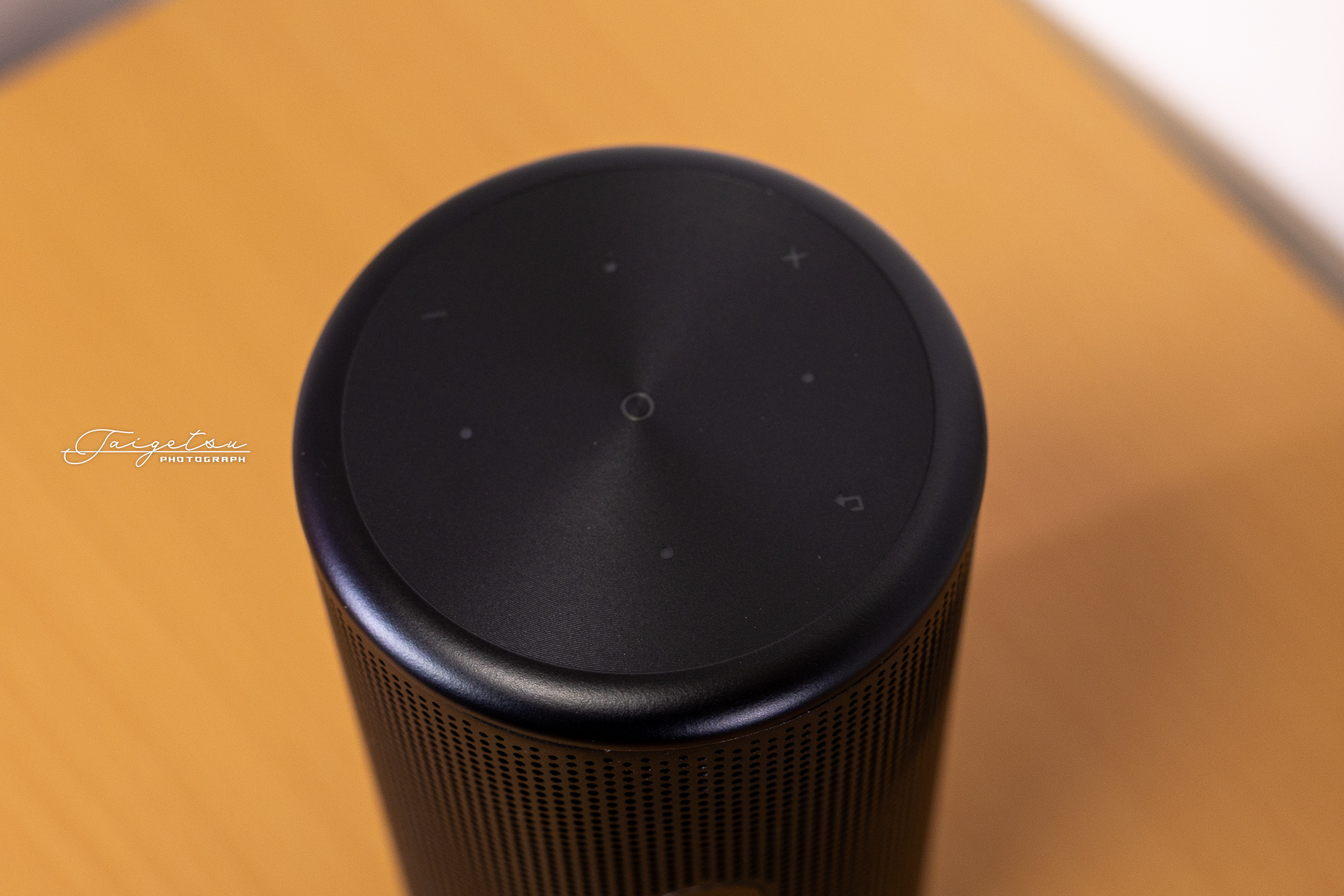
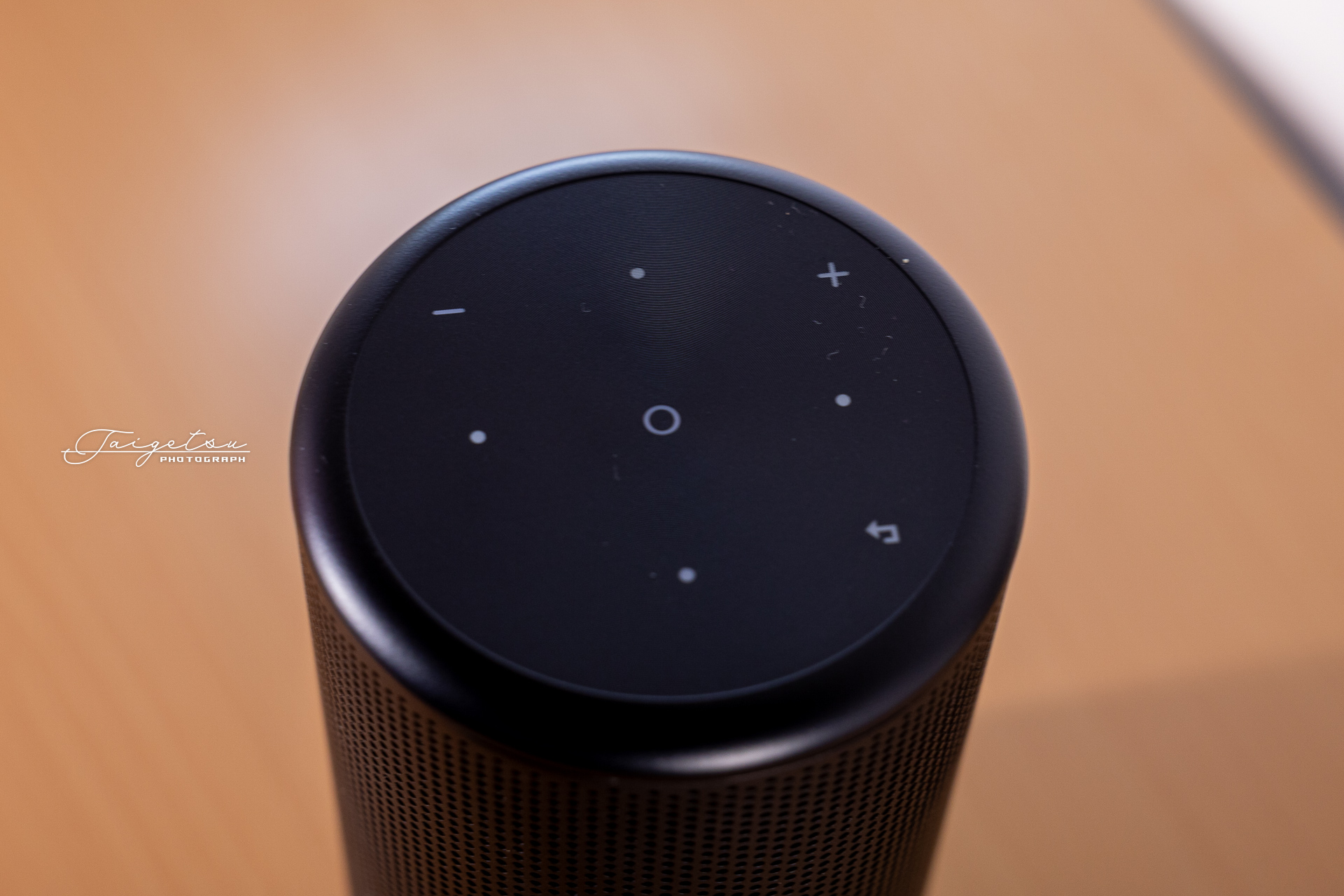
円筒上面はタッチパネルになっていて、こちらでCapsule3 Laserの操作ができます。
バックライトが点灯するので暗所でも操作はできますが、常時点灯している訳ではないのと物理ボタンではないため、手探りで操作できないのは難点と言えるでしょうか。
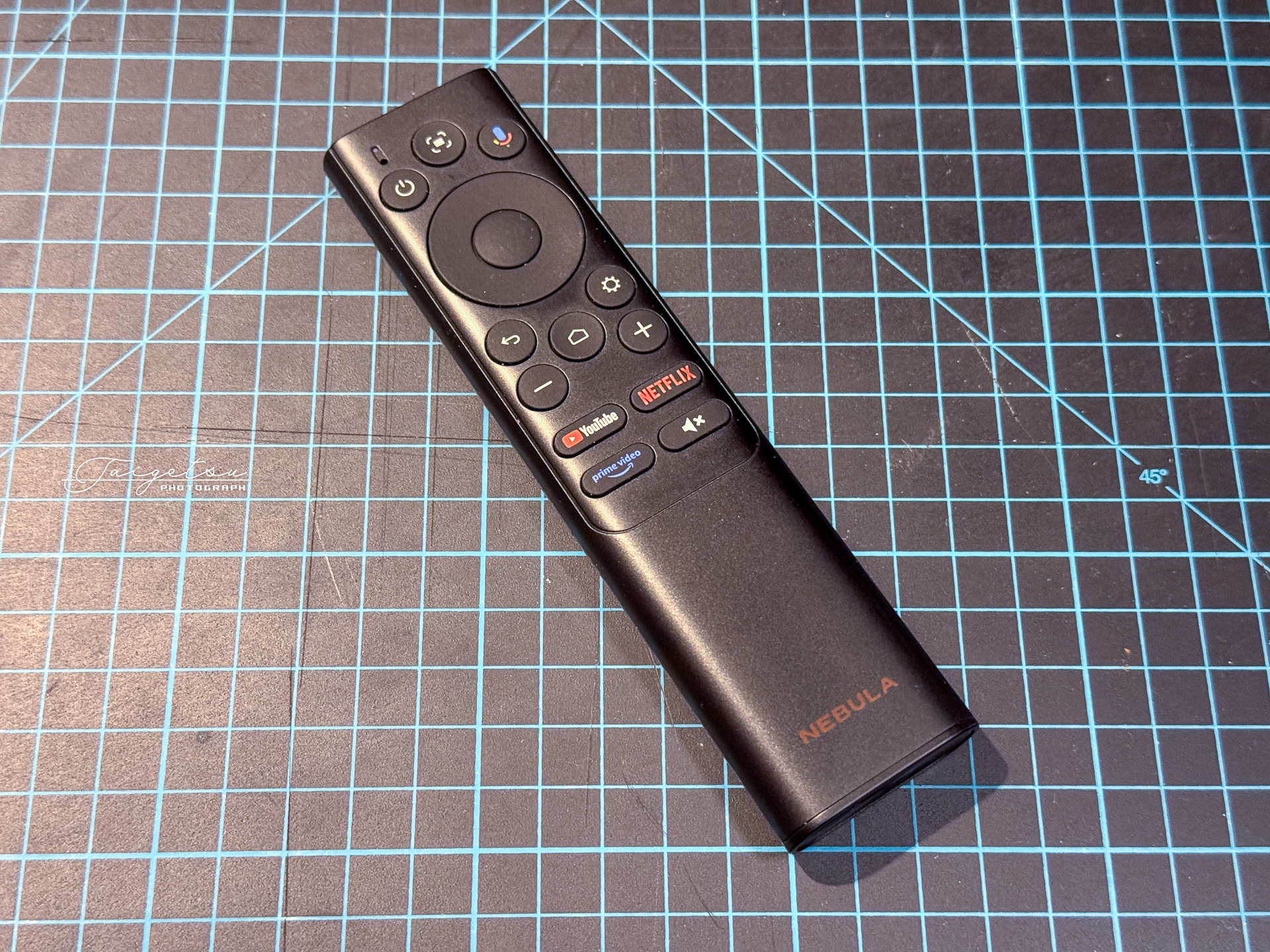
とは言え、付属のリモコンがあるため、直接本体に触れなくても全く問題はありません。
こちらのリモコンも、もちろんボタンが光ります。
とは言え、下の4つのボタンは光ってくれないので、リモコンとしては微妙な感じ。
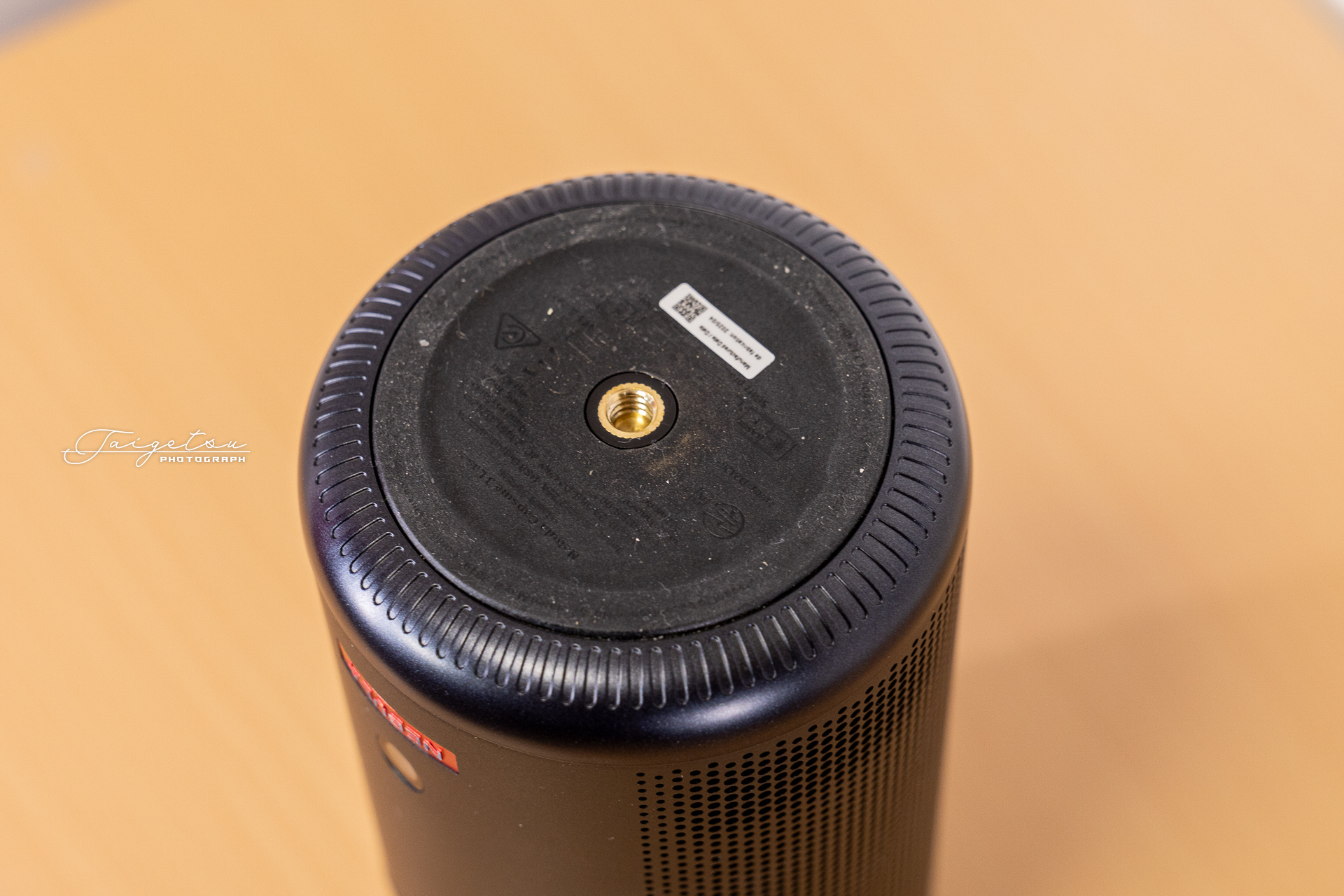
円筒底面には1/4インチの三脚穴。
公式のスタンドの他に、市販の三脚等にプロジェクターを取り付ける事ができます。
ただ、Capsule3 Laser自体がそれなりの重量があるため、天井に映し出したい場合には、テーブル三脚だと支えるのが厳しいかも知れません。
耐重量を満たしていても、雲台が耐えられえるとは限りませんからね(1敗)。
少なくとも、テーブルフォト用でも一眼レフを支えられえるレベルのものを用意するのが無難です。
本機はモバイル機ですが、本格的に使用するには常時給電での使用が基本となるので、天井に投影したい場合は、ケーブルを接続するスペースも考えて公式のジンバルスタンドを導入するのが良さそうです。
三脚は、三脚の足の付け根とケーブルの端子部が干渉したりして微調整が難しかったりします。
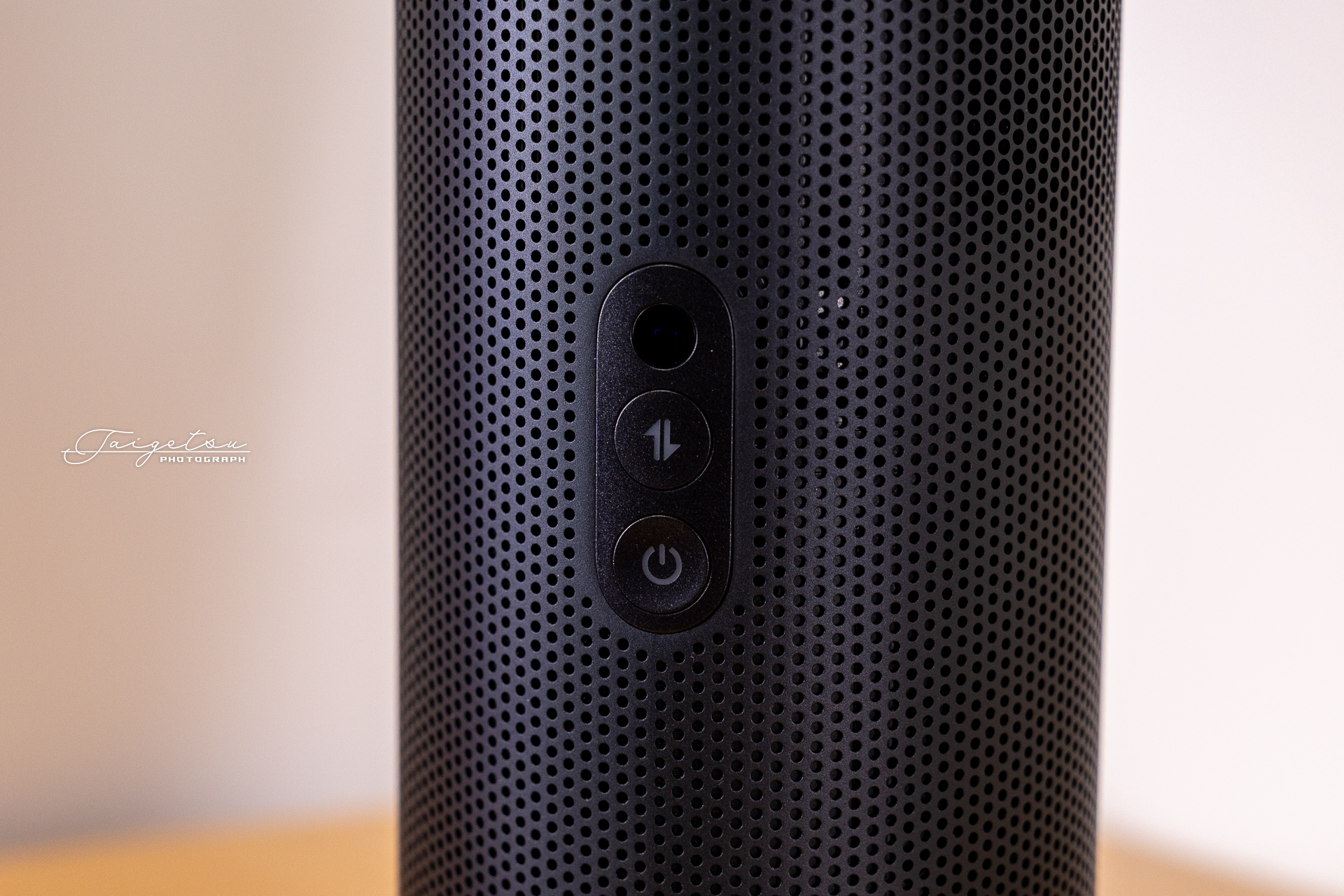
背面上部には電源ボタンとBluetooth切り替えボタンが2つ。
電源ボタンを単タップだとスタンバイモードに入り、2秒間の長押しで電源がOFFとなります。
こちらも使用中は、ガッチリ発光します。
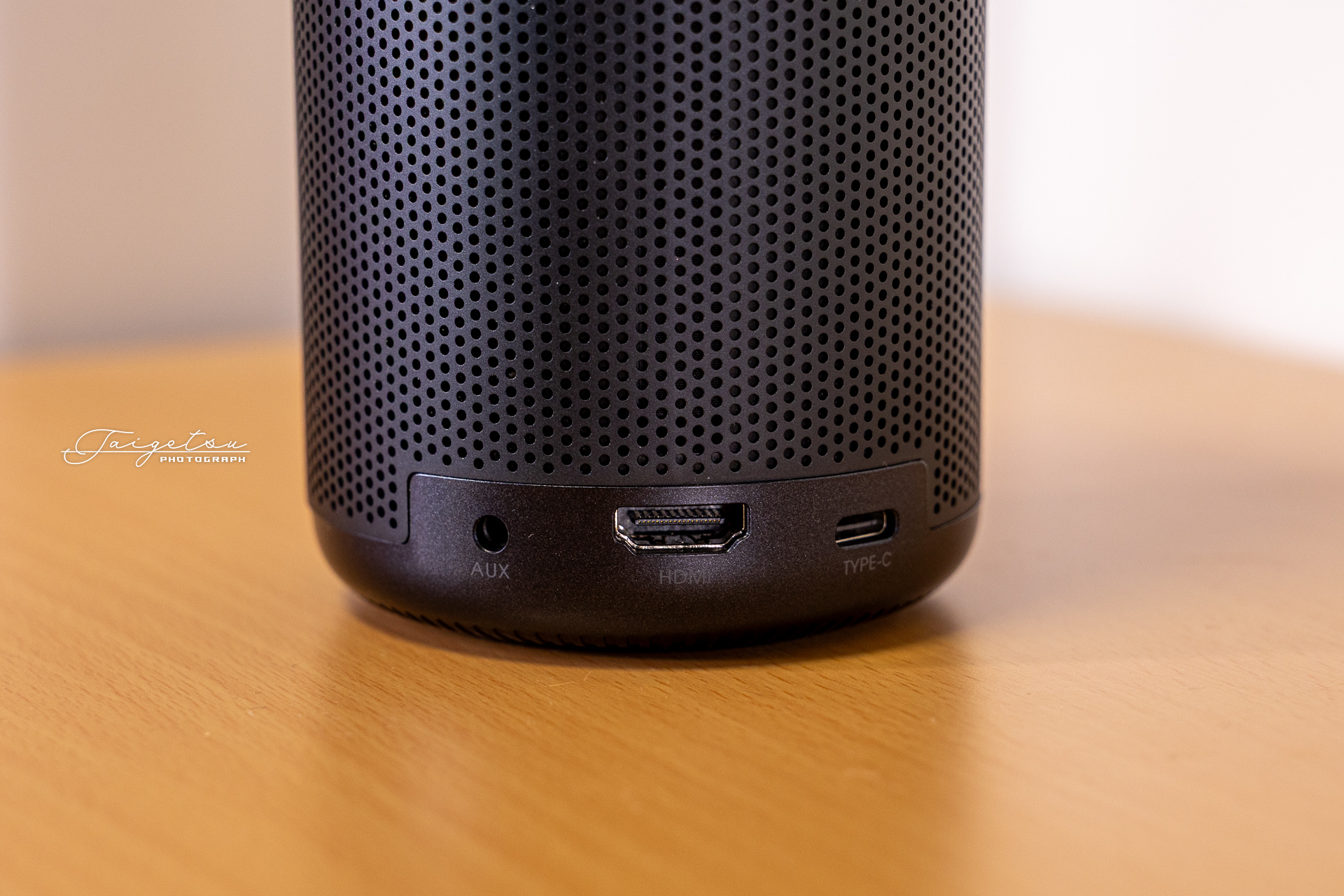
背面下部には、端子群。
左から、AUX端子、HDMI端子(入力専用)、USB-C端子となっています。
HDMI端子は入力専用で、出力できない点には注意が必要です。
HDMI端子は双方向の音声伝送機能であるARCに対応しているので、ARC出力のあるデバイスであれば、Capsule3 Laserの音声をその出力元の機器(AVアンプなど)で鳴らすことができます。
USB-C端子はUSBドライブと接続できますが、電源供給端子も兼ねているので、使用する際は注意が必要です。
充電端子とデータ用端子は分けて欲しかったかな~?
明るさと映像について
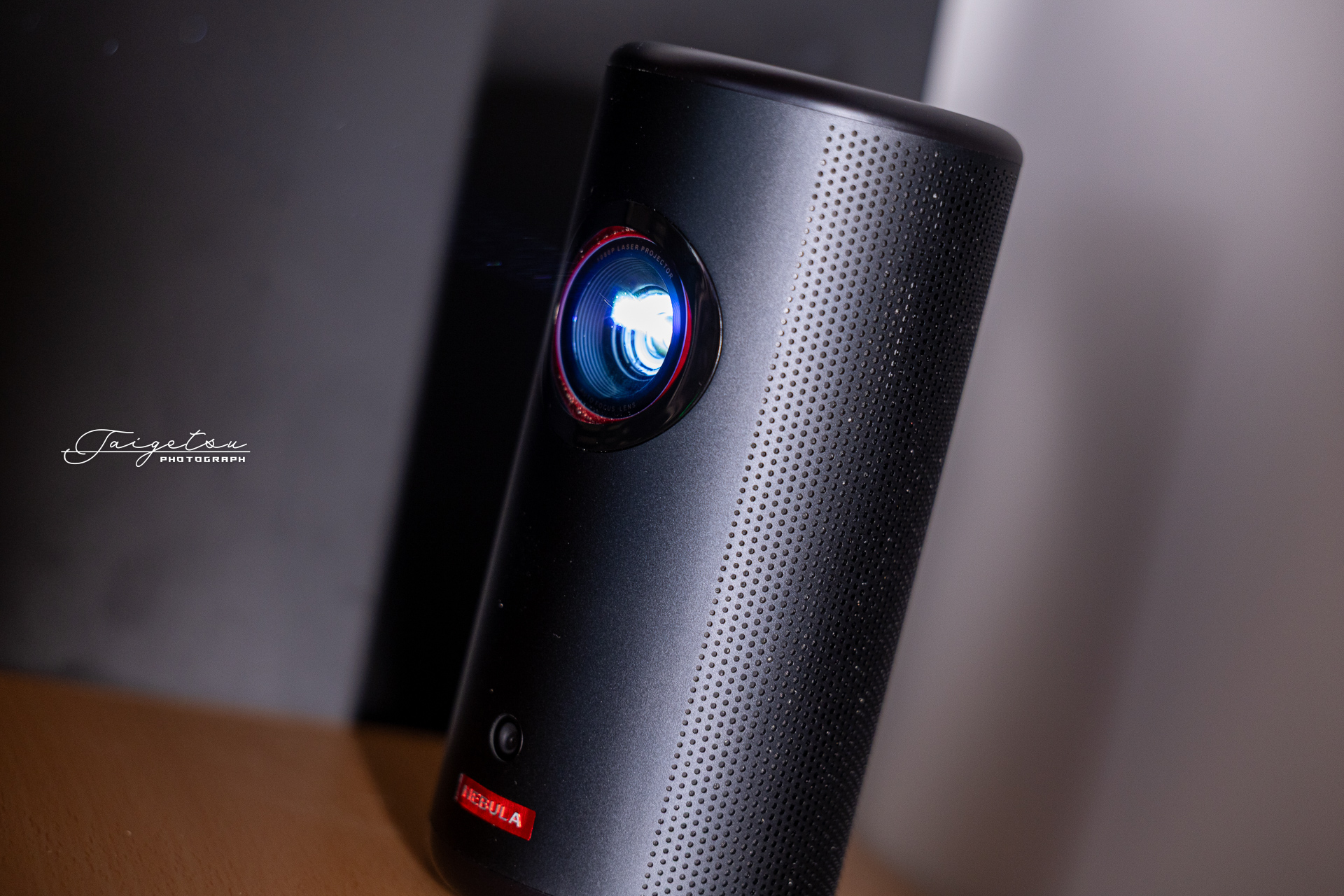
LEDではなくレーザーを採用しており、明るさは300ANSIルーメンで、コントラスト比は500:1。
なおANSIルーメンは、ライトなどに使われているルーメンとは明るさの基準が違うので、ご注意ください。
ルーメン(lm)換算すると、大体2000~3000ルーメン程度となるとか。
300ANSIルーメンなので、光の入らない暗室での鑑賞が前提です。
ただ、間接照明が点灯した明るさ程度の部屋であれば、多少白っぽくなる程度で、それほど映像には影響は出ません。
昼間でも遮光カーテンがあれば、何とか使えるぐらいの感覚ですね。
我が家は直射日光が入らないので、普通の厚手のカーテンでも問題はないっぽいですが。
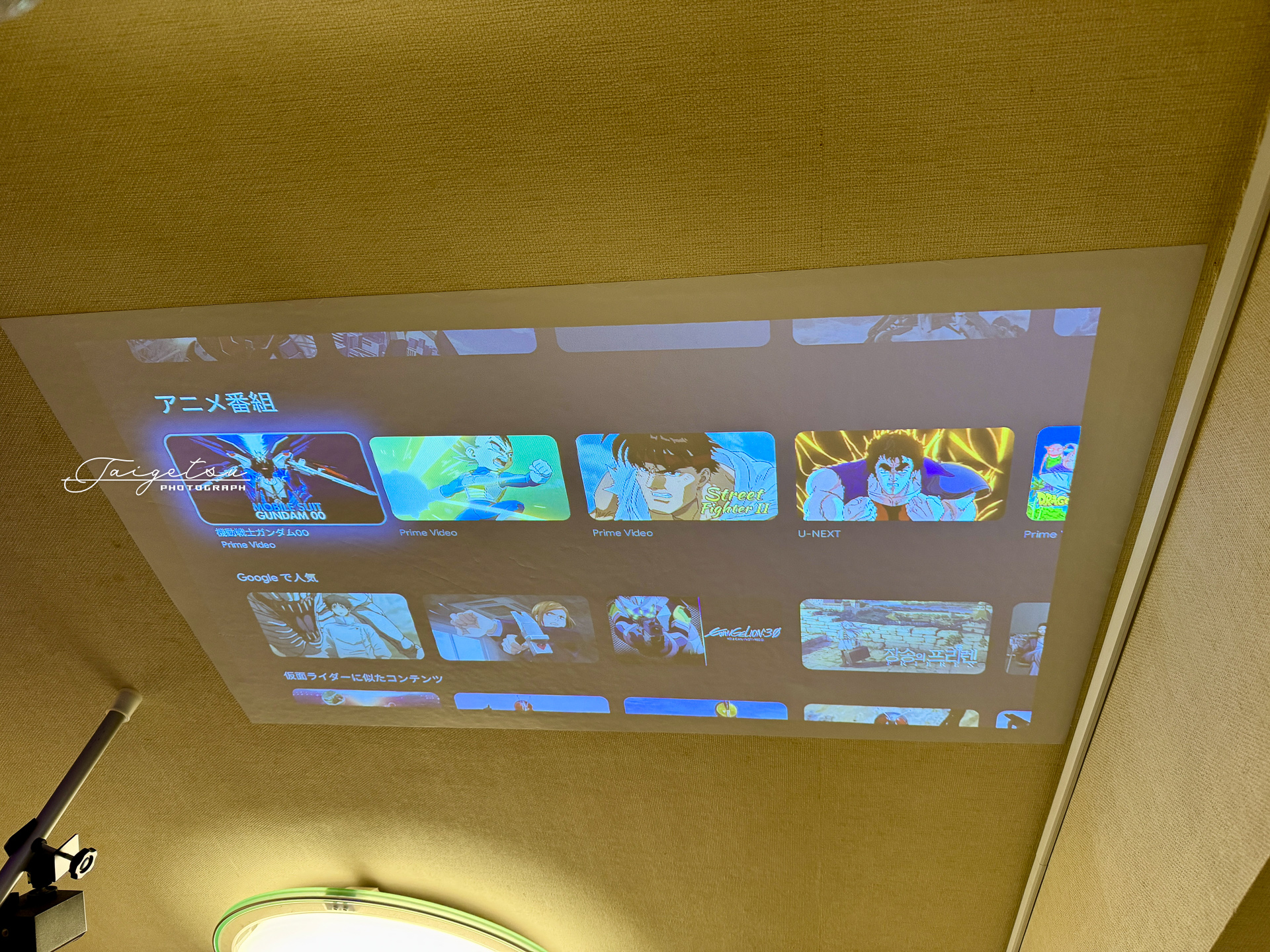
とは言っても、昼間にカーテンを全開にしていたり、メインライトが点いた部屋での鑑賞にはさすがに適しません。
上の写真は天井に投影しているので資料としては適切ではありませんが、部屋が明るいとこんな感で映像が薄くなります。
見づらい。
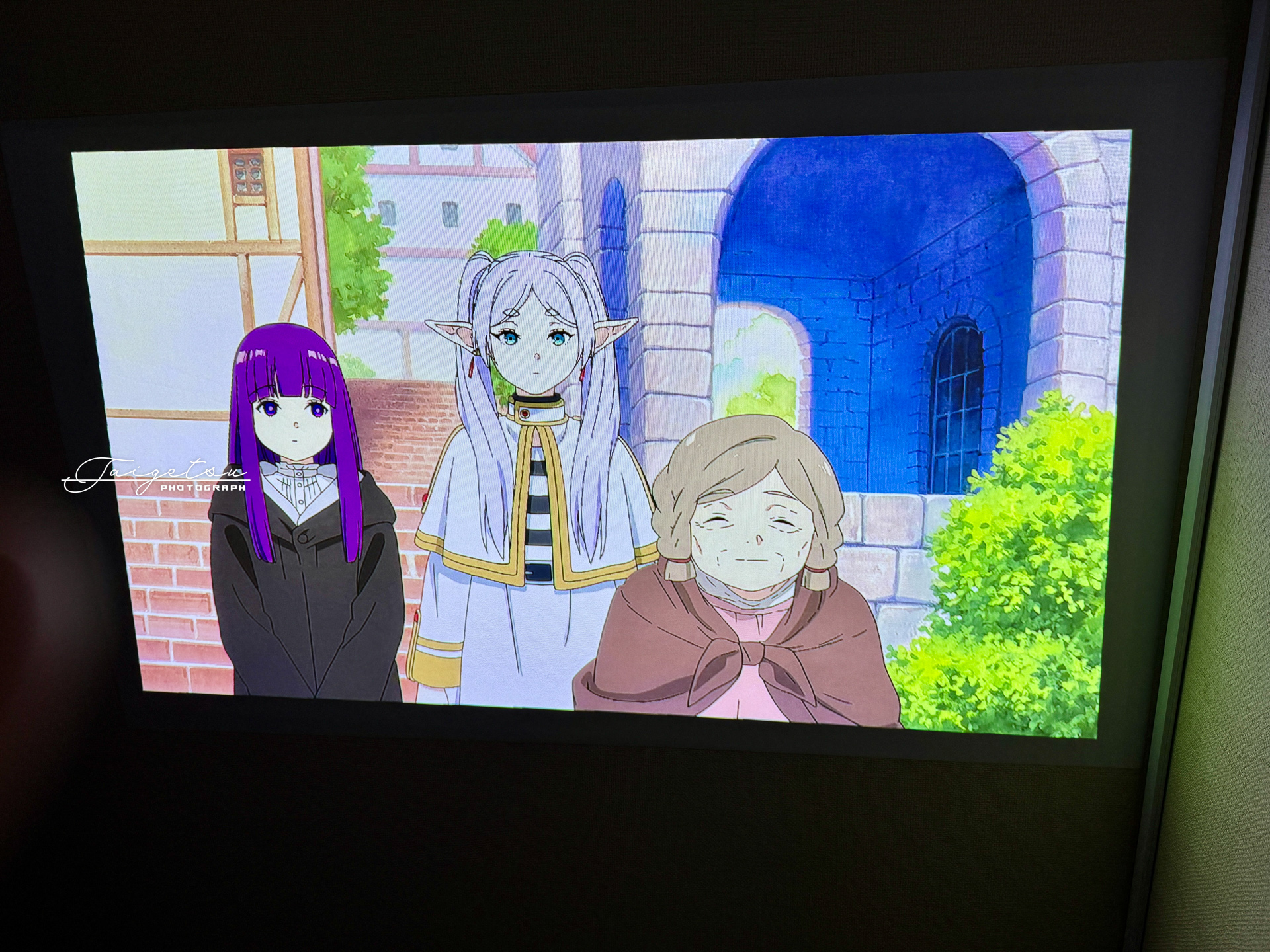
逆に暗室であれば、このようにくっきりはっきりした映像が楽しめます。
スクリーンに投影された映像の発色はかなり良く、一般的なモニターと比べても遜色のないレベルだと思いました。
しかしコントラスト比が低いためか、全体的に締まりなく見えるのは気になる所です。
ちなみに、現在の一般的な液晶テレビのコントラストは、1000:1~3000:1程度となっております。
この辺りは他のモバイル機も同じようなレベルなので、割り切らないといけない所かも知れませんね。
また、このプロジェクターは40~120インチまでのサイズに対応しています。
近い距離であれば大丈夫ですが、大きな画面サイズにしようと思えば、本体の距離を離す必要があります。
画面サイズが大きくなるほど、光が拡散されているため、大きなサイズで映像を楽しもうと思うと、高輝度が必要になります。
そういう意味では、300ANSIルーメンではやや力不足な感じはしますね。
なお、本機はHDR10対応とのことですが、正直違いが分かりませんでした。
このプロジェクターの明るさでは、HDRはほとんど意味をなさないのでは……と思うのですが、どうなんですかね?
操作感について
プラットフォームとしてGoolgeTVが採用されています。
なのでCapsule3 Laser単体で、YouTubeを始めとして、Amazon Prime Video、Netflix、U-NEXTと言った動画配信サービスの利用が可能です。
本体スペックの問題か、操作は結構もっさりとしていて、リモコンの操作にUIがついてこれない事も頻繁におこります。
一般的な利用ではそう困る事はないでしょうが……思ったように操作できないのは困ったところですね。
音源について
本機は、Dolby Digital Plus対応です。
Dolby Digital Plusは高音質で、最大7.1ch(Dolby Digitalは5.1ch)まで実現できます。
スピーカーは8W出力ですが、それなりにパワフルな音を出してくれます。
また、セリフなども聞き取りやすく、モバイル機としては十分な音質と言えます。
ただし、本機はモノラルスピーカーなんですよね。
ですので、立体感や臨場感と言ったDolby Digital Plusの本領は発揮されません。
では、外部スピーカーに任せればよいのでは……と思いますが、AUX端子、Bluetooth共に2ch出力です。
Dolby Digitalの魅力である5.1chサラウンド音声は再生できません。
本体の限界だね!
ただし、先にも書きましたが、本機のHDMI端子は入力専用ではあるもののARCに対応しています。
AVアンプやサウンドバーのARC対応のHDMI出力端子と接続すれば、サラウンドでの再生が可能です。
残念ながら、我が家にはARC対応のAVアンプはないため、情報を集める限り、と言う仮定の話にはなりますが……(笑)。
と言う事で、確実な情報ではないので、確実にサラウンド音声を再生できる方法は後述にて。
Capsule3 Laserでサラウンドを聞きたい場合
先にも上げた通り、Capsule3 Laserはモノラル音声です。
でもプロジェクターである以上、サラウンドで立体感のある音声を聴きたい欲は当然出ると思います。
ではARC対応のHDMI端子はどうかと言うと、方々の情報を集めてみる限り、AVアンプであれば再生は可能のようです。
手持ちの限りある機材で試してみましたが、ARC出力のあるPanasonicのゲーミングネックスピーカー SC-GNW30にCapsule3 Laserを接続してみた所、見事にGNW30側から音を出す事ができました。
やったね!
……ただしGNW30の仕様上、ARC出力で返ってくる音声はリニアPCM2ch……つまり強制的にステレオになるため、この方法ではサラウンドで鳴らすことができませんでした。
ちくしょう。
と言う事で、ARC出力経由でのサラウンドは我が家では試せなかったので、別の方法をば(笑)。
ゲーム機やBlu-rayプレーヤーなどの音源をAVアンプやサウンドバーのHDMI入力に接続し、そこから映像だけをHDMI出力からCapsule3 Laserに接続するやり方ですね。
つまり、Capsule3 Laserを完全に映像を出力するためだけの機械として使う手段です。
モバイル機である意味がなくなっていますが、仕方がないね?
上流で音声分離のできない機器で接続する場合は、このやり方が確実だと思われます。
ちなみに、この場合は接続元がARC対応である必要はなくなるため、Capsule3 Laserへの接続は普通のHDMIケーブルで十分になります。
ただしこの方法は、映像を出力するためのデバイスを別途用意する必要が生じます。
ゲーム機やBlu-rayプレーヤーの他に、Fire TV StickやGoogleTV Streamerなどのストリーミングデバイスが便利ですね。
内蔵のGoogleTVに比べると、レスポンスが遥かに軽く、操作も軽快です。
むしろ快適に操作したいのであれば、内蔵GoogleTVは利用せず、ストリーミングデバイスを用いるべし。
PCについては、別項目の記事参照。
動画配信サービスでのサラウンド事情
しかし、肝心のサラウンド対応の動画配信サービスがほとんどないのが辛い所です。
基本的に、YouTubeを含む動画配信サービスでは、PCでのサラウンドに対応していません。
ええ、Webや専用アプリであっても、サラウンドで音声を出力することができません。
2chのみです。
なんてことなの……!
なので、PCでのサラウンド再生はゲーム以外は諦めていただいて。
先に挙げた方法でサラウンド音源を聴くには、Fire TV Stickなどのストリーミングデバイスを使うのが最適解となります。
ストリーミングデバイスであれば、YouTubeもPrime Videoも、サラウンド音声での視聴が可能となります。
とは言っても、サラウンドに対応している動画は非常に少ないです。
契約しているサブスクの中では、U-NEXTがサラウンド対応していますが、対応動画の数は数百程度。
ハッキリ言って少ないです。
常用したいのであれば、Blu-rayプレーヤーと円盤が必要になるのですかねえ。
我が家では
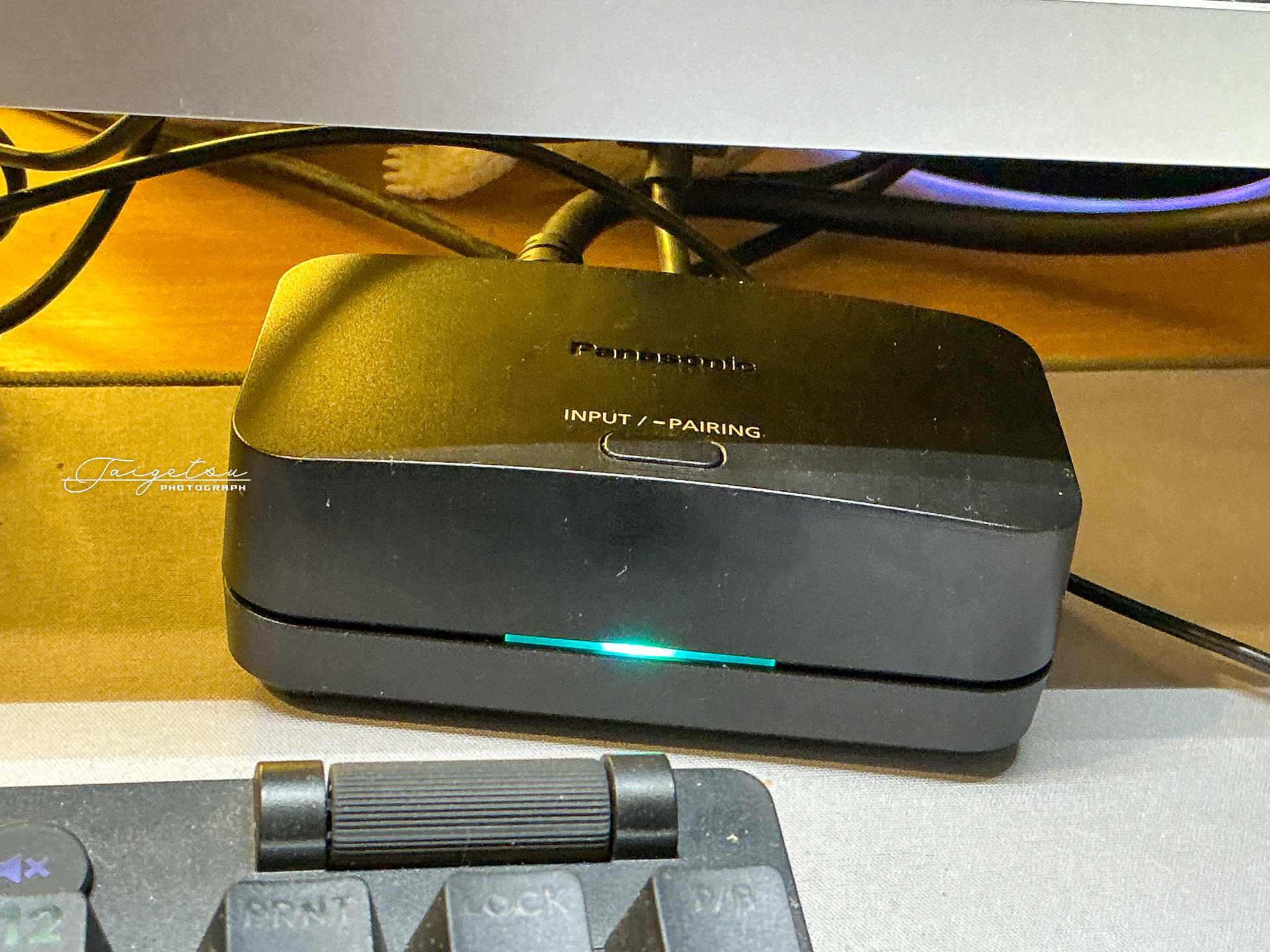
先にもちょっと書きましたが、私の場合は、Panasonicのゲーミングネックスピーカー、SC-GNW30に接続して音を鳴らす解にたどり着きました。
単純に狭い部屋の中で、普通の5.1ch環境を構築するのが厳しいからですが(笑)。
厳密には4chの疑似サラウンドですが、リアスピーカーもしっかり機能している事は確認できています。
Fire TV Stick 4k MAXを音源とし、SC-GNW30のHDMI入力に接続。
SC-GNW30のHDMI出力端子から、Capsule3 LaserにHDMI接続。
映像と音を分ける事によって、サラウンドで音声を再生できるようになったのではないかと思います。
……多分!
なぜ多分なのかと言うと、GNW30は2chをそれっぽく鳴らす疑似サラウンドの機能があるため、今鳴っているのがリアルサラウンドなのか何とも判断つかないのですよね……(苦笑)。
メインとリアのスピーカーの位置が近すぎるのじゃよ。
自分の耳で聞く以外に確かめる良い手段はないものか……。
実際に使ってみる
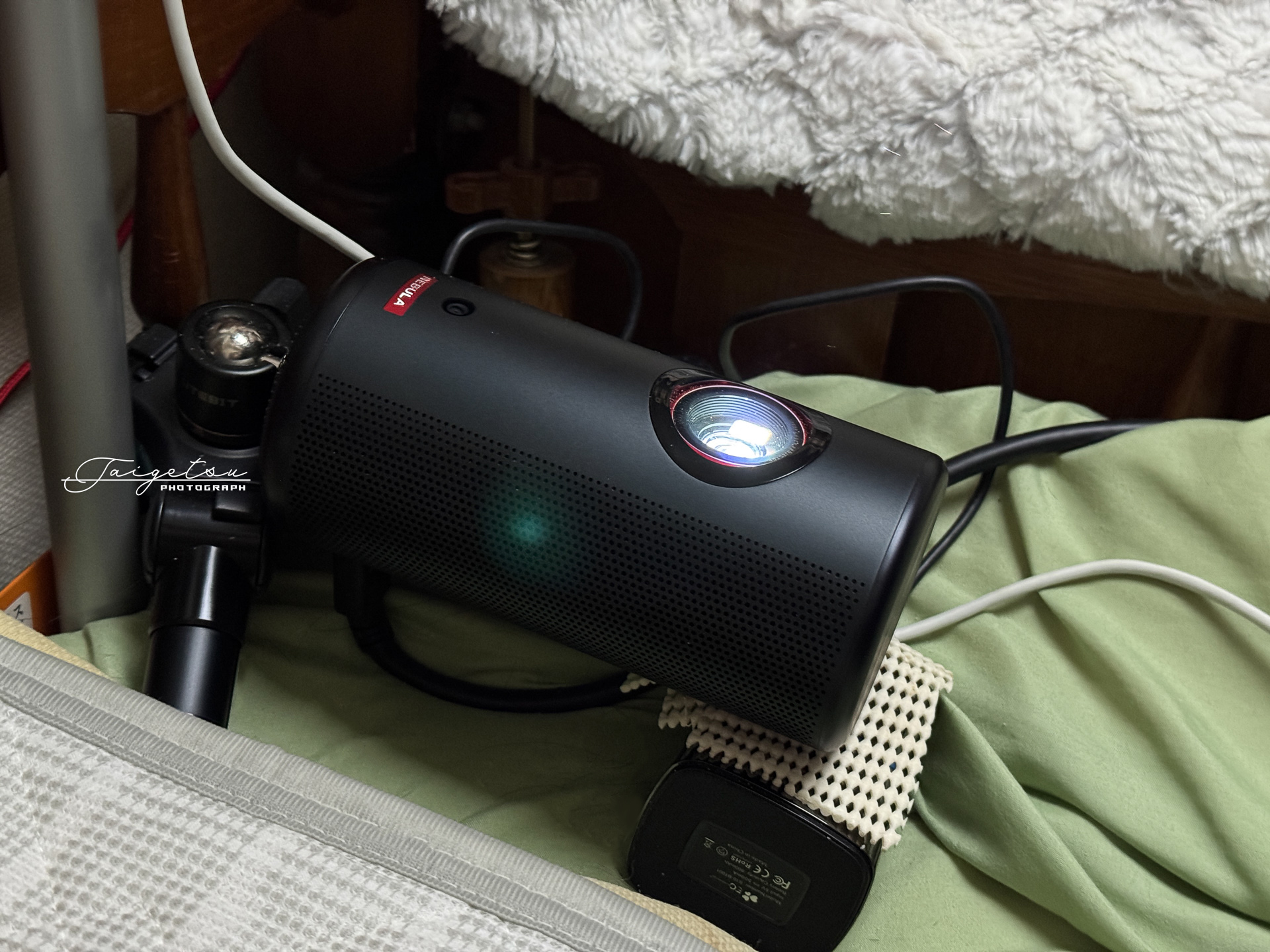
枕元に三脚を使って、こんな感じで設置しました。
そこそこお高い三脚ですが、半分壊れているので遠慮なく使ってます(笑)。
では、実際に使用している動画をご覧ください。
実機を起動してみた動画です。
電源を入れてから、操作できるようになるまではおおよそ40秒ぐらい?
台形補正と自動ピント機能が働いているのが分かりますね。
ちなみに最初の起動画面が逆さなのは、三脚を固定するためにCapsule3 Laserを上下逆に設置したからですね。
メイン照明が点灯していると、さすがに全体的に白くなり、厳しい感じですね。
しかし、照明を完全に落とすと、見ての通り映像がくっきりはっきりとした美麗さを表しました。
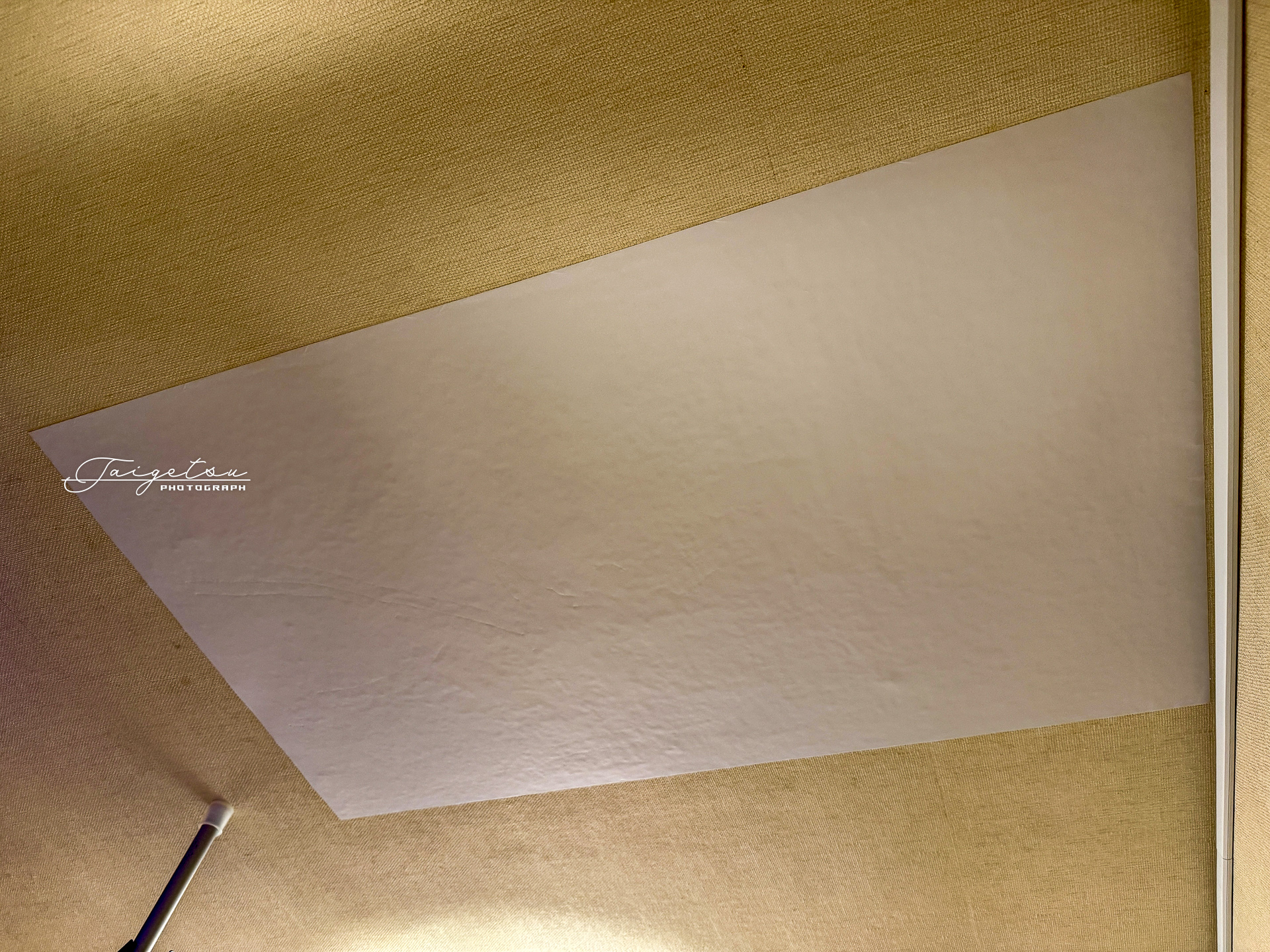
動画でも映っていますが、天井にはプロジェクタースクリーン代わりに使える白い壁紙を貼ってあります。
貼るのに凄く……苦労しました……。
最初は元の壁紙だけでも割と楽しめたのですが、文字を読みだすとさすがに読みづらくてですね……。
変色したデコボコした壁紙と、滑らかな白い壁紙とでは、映像の美麗さが雲泥の差だった。
実際はもっと広範囲に貼り付けたかったのですが、2枚貼り合わせた時の隙間を上手く調整する自信がなかったので、取り敢えず1枚だけにしました。
しかし、文字を読むことを考えると、もっと真上に貼った方が良かったですね……。
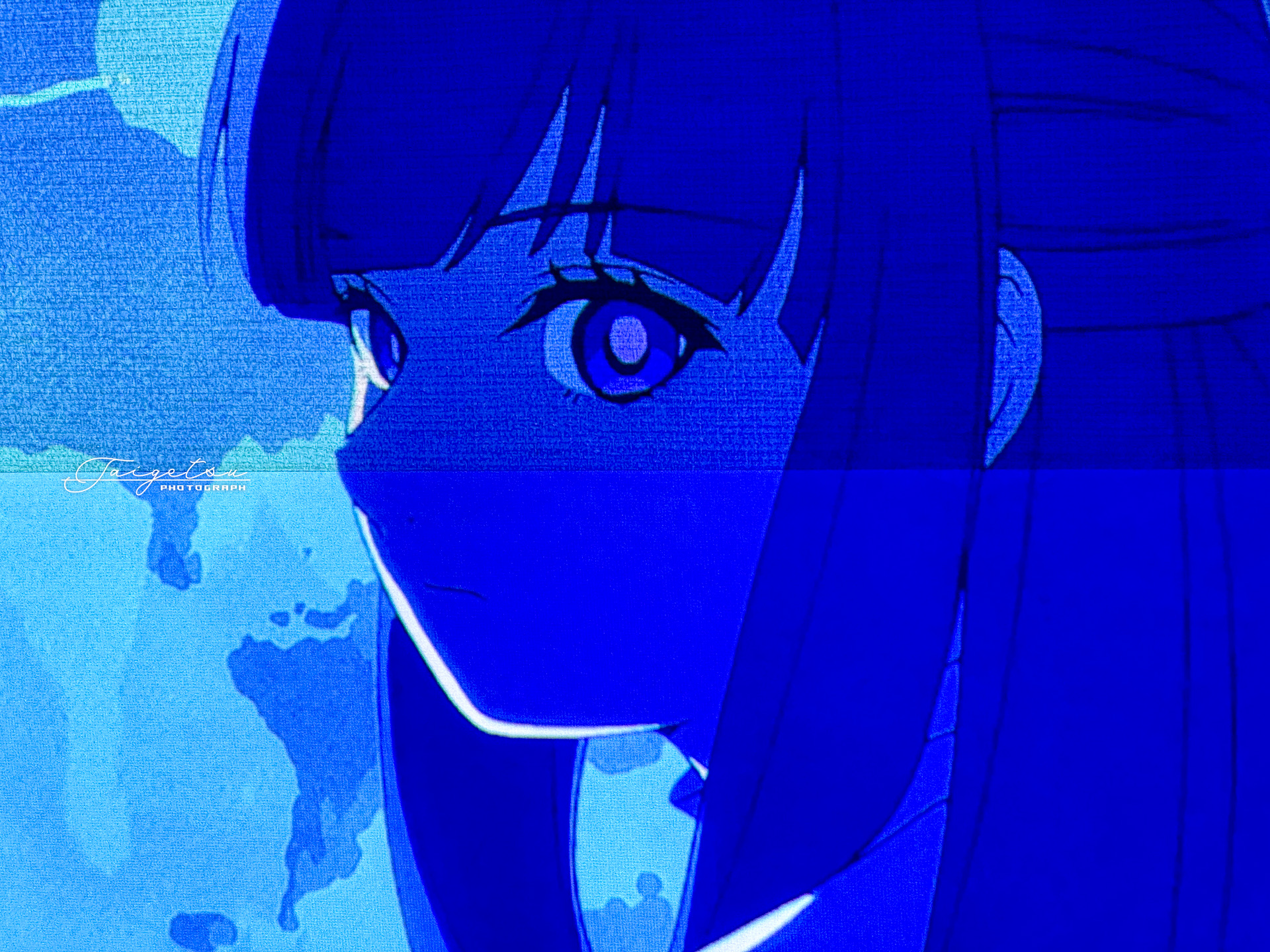
新しく貼った壁紙との境界線は、ハッキリと差が分かるくらいに出ます。
折角のプロジェクターです。
美麗な映像を楽しむために、是非、プロジェクタースクリーンは利用しましょう。
どんな方法を使っても良いので!
さて。
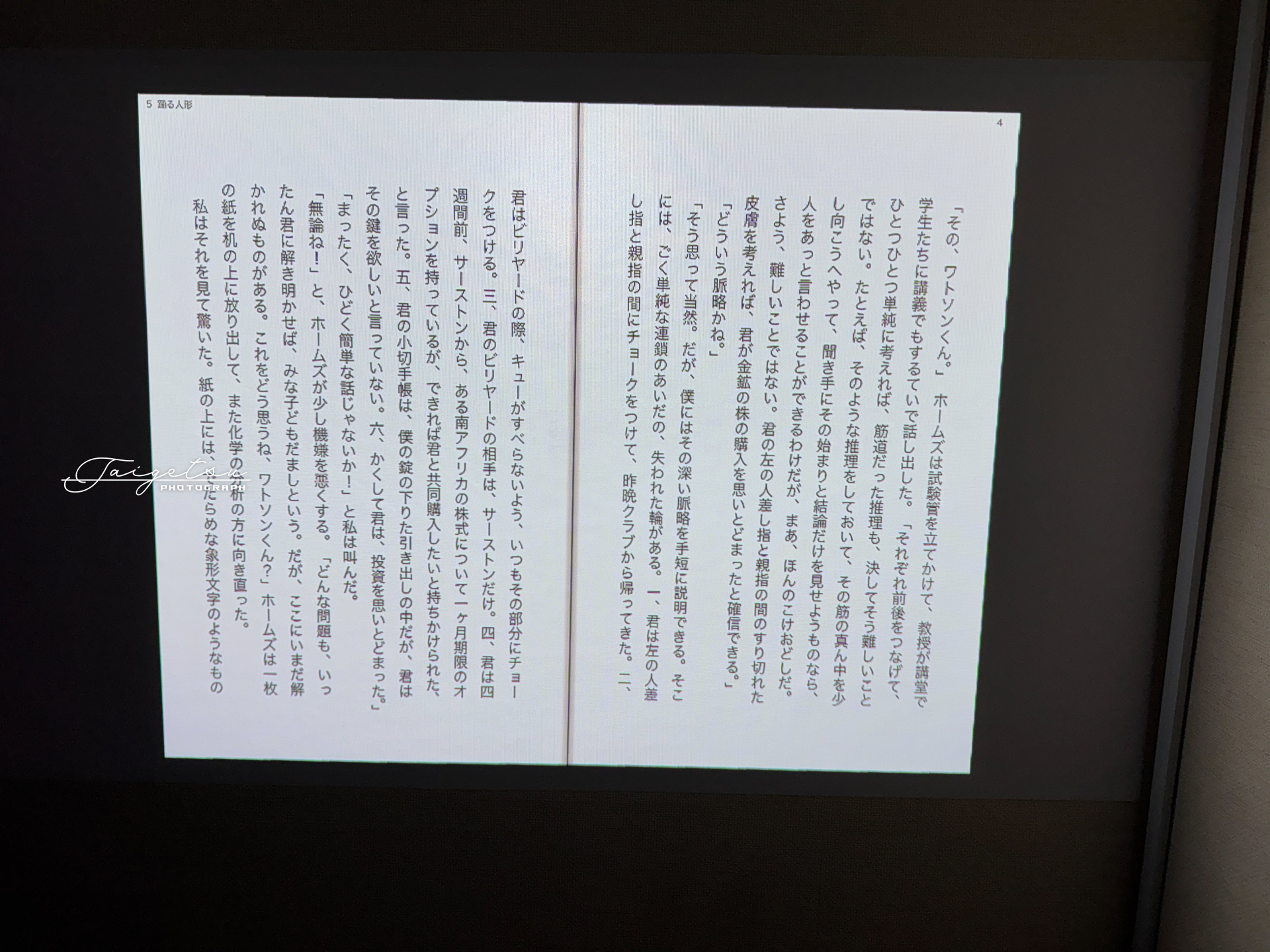
本来の目的である、iPadとミラーリングした時の写真です。
真正面に投影しているわけではないので、台形補正している関係で奥の方の文字が若干潰れていますが、電子書籍なら文字を大きくできるので無問題。
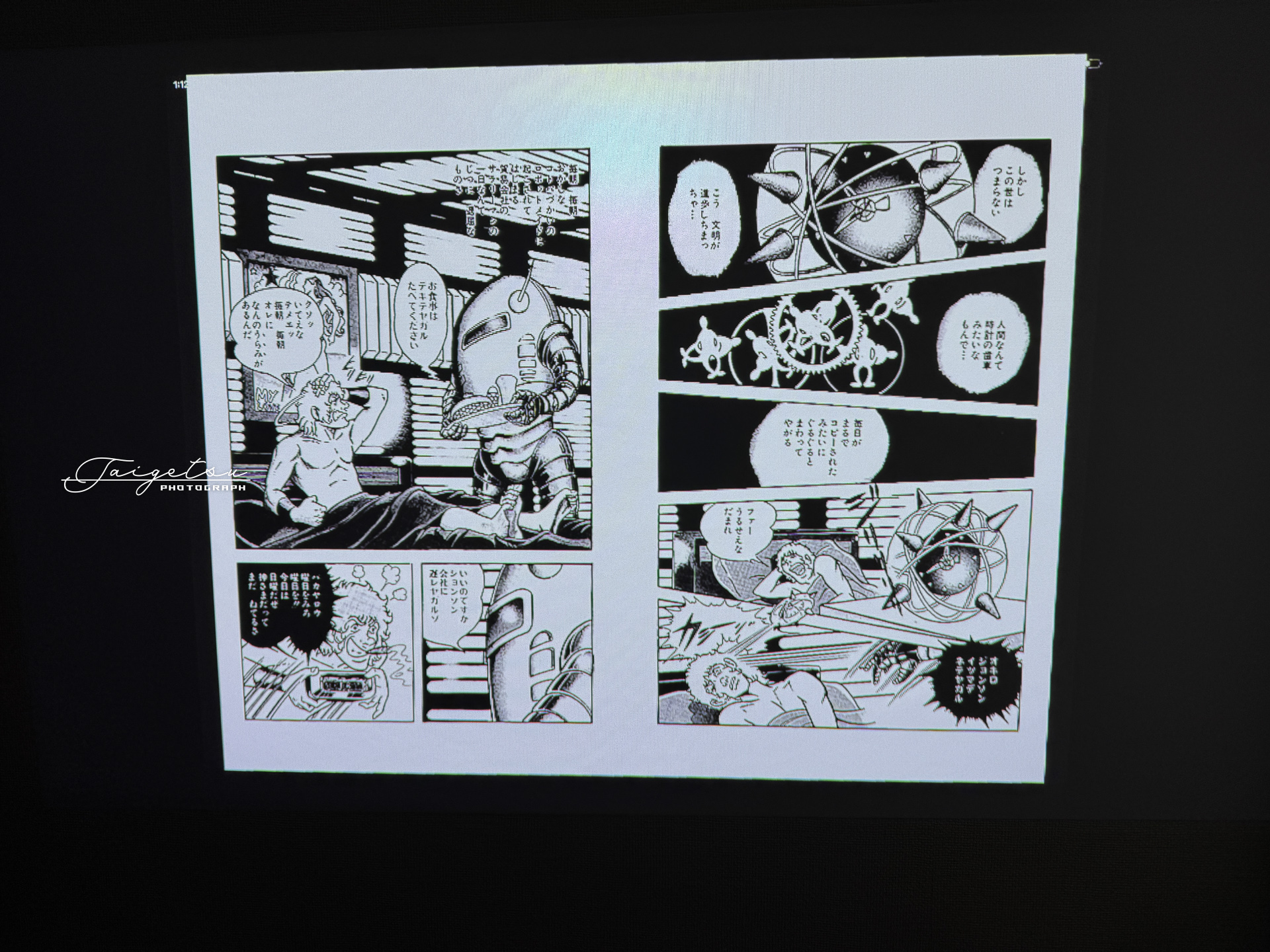
ただ、漫画だと文字の大きさが一定でないため、台形補正の影響を受けてしまいますかね。
手前の方は普通に読めますが、奥にいくにつれて文字が掠れていっています。
ん~……やはりプロジェクターの位置を変えるべきか……。
しかし位置を変えるにしても、どうしても置き場所の問題が出てしまうので、サイズは妥協するとして真上に投影すべきでしょうか……。
悩みますね。
このままでも十分ですが、Bluetooth接続できるハンディトラックボールとミニキーボードを用意してみました。
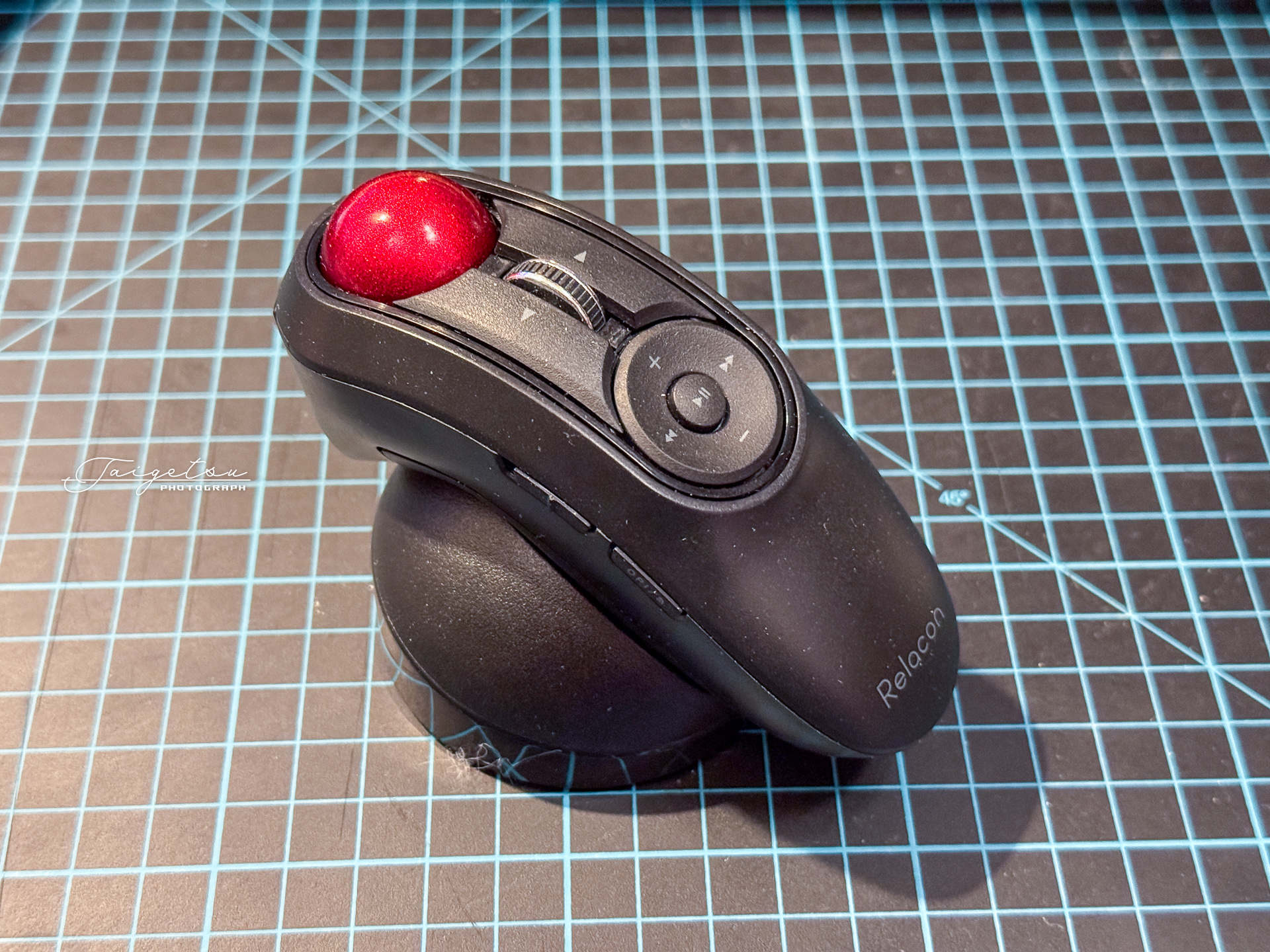
これなら、お布団に入った状態でもトラックボールでページめくりやスクロールができますし、ポチポチ文字も打てます。
なんて堕落した環境……!
細かい操作はできませんが、そもそも寝ころんだ状態で細かい作業ができる訳がないので無問題。
起きて作業しろ?
人類理想の環境ですわね!
残念なのが、私の部屋の環境だと40インチ程度の画面の大きさが限度と言う事。
実際は47インチぐらいの大きさで投射されていると思われますが、台形補正などを行うと、どうしても映像サイズが小さくなりましてね……。
頑張れば48インチぐらいまでは大きくできる事は確認できていますが、台形補正の限度ギリギリなので、歪みが補正しきれない上に画質の劣化が激しくなるのでやめました。
そして何によりも、天井の梁が邪魔すぎるので真正面に映像を投影できない……!
なお、梁があるのは私の部屋だけな模様。
おのれっ……!
理想の環境を手に入れるには、何だかんだで苦労する
と言う事で、何とか視聴環境が構築できました。
何かだかんだで追加機材が増えて、結構な散在になってしまいましたね(苦笑)。
ひとまずは、画面サイズ以外は結構満足のいく環境を整える事ができました。
画面サイズについては、ちょっと大きくするのは難しいかな……?
映画はシネマスコープが基本となりますから、40インチ相当程度だと、やっぱりサイズに不満が出るのですよね。
どうにか、距離を稼げないものか……。